В 2024 году Canva (известная инструментами для незамысловатых презентаций и картинок для соцсетей) купила компанию, создавшую графический редактор Affinity. На тот момент пакет Affinity состоял из трёх приложений: Publisher (аналог Adobe InDesign), Designer (похожий на Illustrator) и Photo (напоминающий Photoshop). Теперь все три приложения объединены в одно, и скачать его можно бесплатно.
В обновлённом Affinity 4 вкладки следующие: Layout (в него превратился Affinity Publisher), Pixel (ex-Affinity Photo), Vector (бывший Affinity Designer) и новая
Этот материал посвящён тому, чем работа с типографикой во вкладке Typography отличается от работы с типографикой в Adobe Illustrator (именно на него она больше всего похожа).
Содержание
| 1. | Лучше, чем в Illustrator |
| 2. | Хуже, чем в Illustrator |
| 3. | Иначе, чем в Illustrator |
Лучше, чем в Illustrator
Взаимодействие между приложениями
Проблема взаимодействия между приложениями пакета
Локальные формы
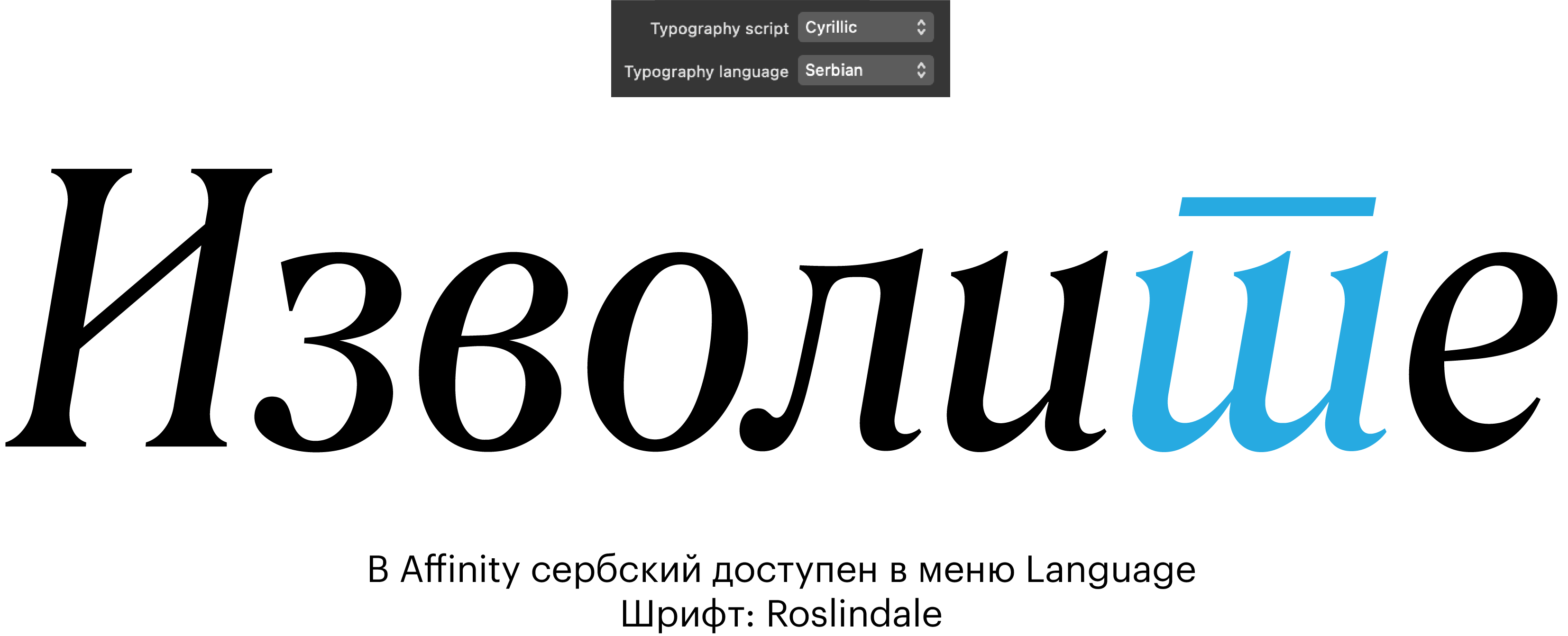
В строке Typography Language можно выбрать язык, на котором набран текст. Эта строка, как и Language в Illustrator, активирует опентайп-фичи, которые связаны с конкретным языком. В списке языков Affinity есть, например, сербский и македонский. В списке Illustrator их нет.
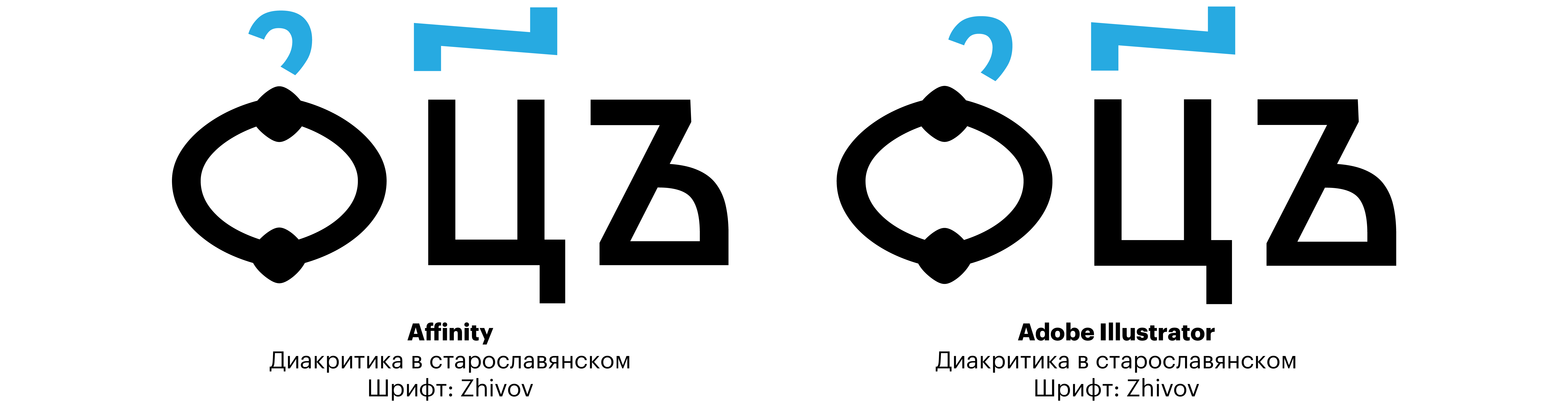
Диакритика
Большая часть знаков с диакритикой, которые используются в европейских языках, есть в Юникоде. Знаки, которых в Юникоде нет, собираются как
Зачёркивания, подчёркивания
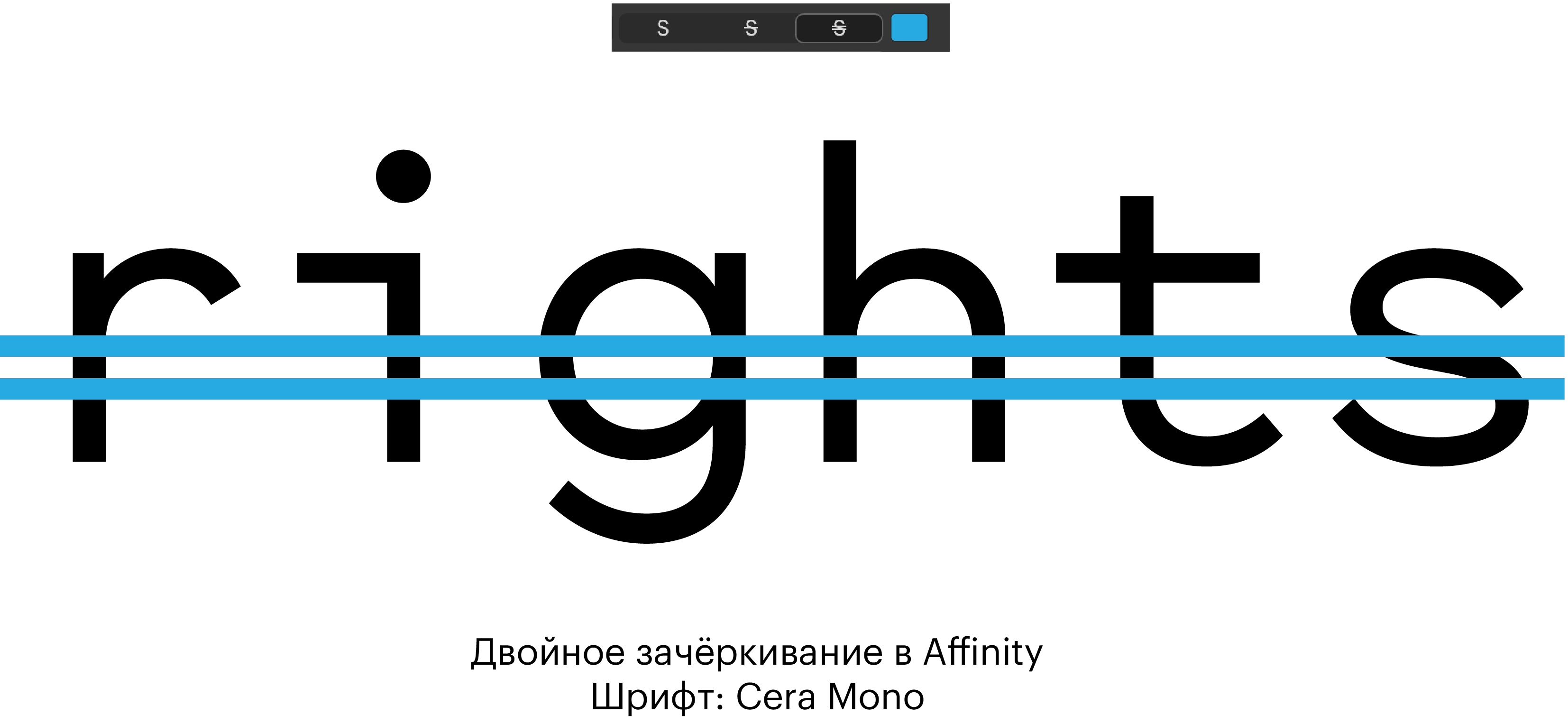
В группе панелей Character есть отдельная панель Decorations. С её помощью можно подчеркнуть или зачеркнуть текст. При этом зачёркивания и подчёркивания могут быть одинарными или двойными, а их цвет может отличаться от цвета текста. В Illustrator тоже можно реализовать такое решение, но это займёт гораздо больше времени.
Хуже, чем в Illustrator
RTL-языки
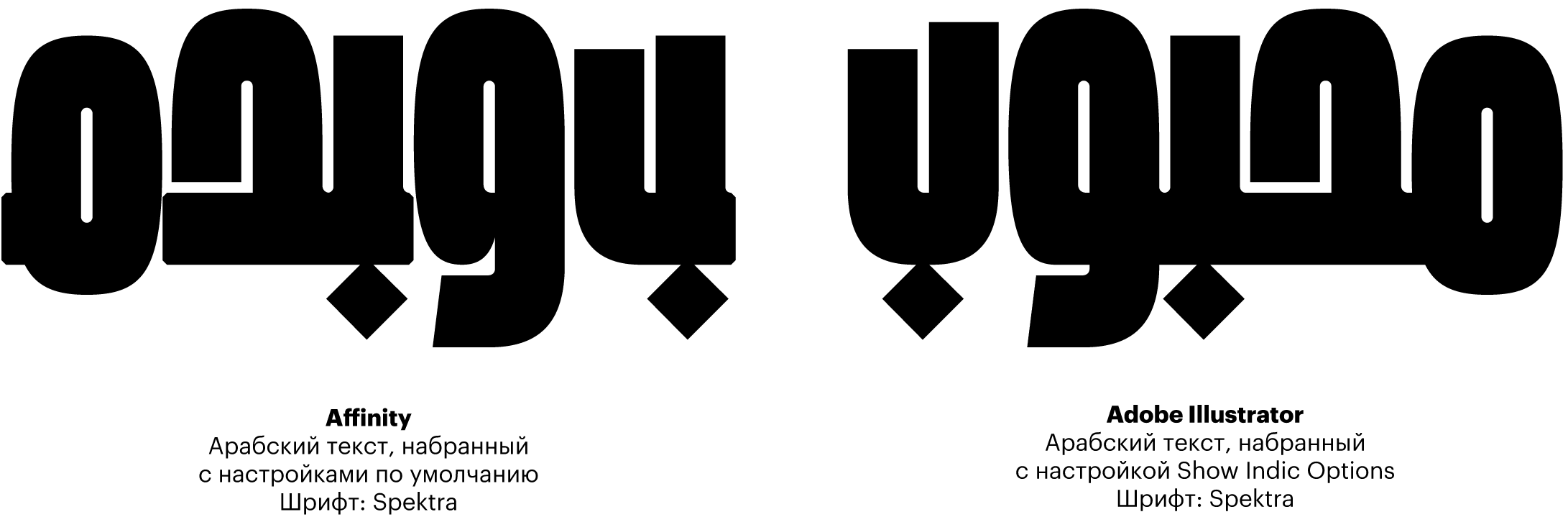
Чтобы работать с языками, которые пишутся и читаются справа налево (например, с арабским или ивритом) в Affinity, придётся установить дополнительную программу — RTL Fixer, она стоит 29 $. Несмотря на то, что в Illustrator поддержка RTL-языков реализована не идеально, корректно набрать несколько слов или строк можно без установки дополнительных приложений. Для этого достаточно изменить две настройки.
Вариативные шрифты
И Affinity, и Illustrator поддерживают вариативные шрифты. При этом с некоторыми вариативными шрифтами в Affinity возникают проблемы. Например, студия Font Spectrum писала, что в шрифтах, в которых есть оси с не самым распространённым названием (например, distortion) и двумя мастерами, промежуточные начертания не отображаются. В Illustrator такой проблемы не возникает.
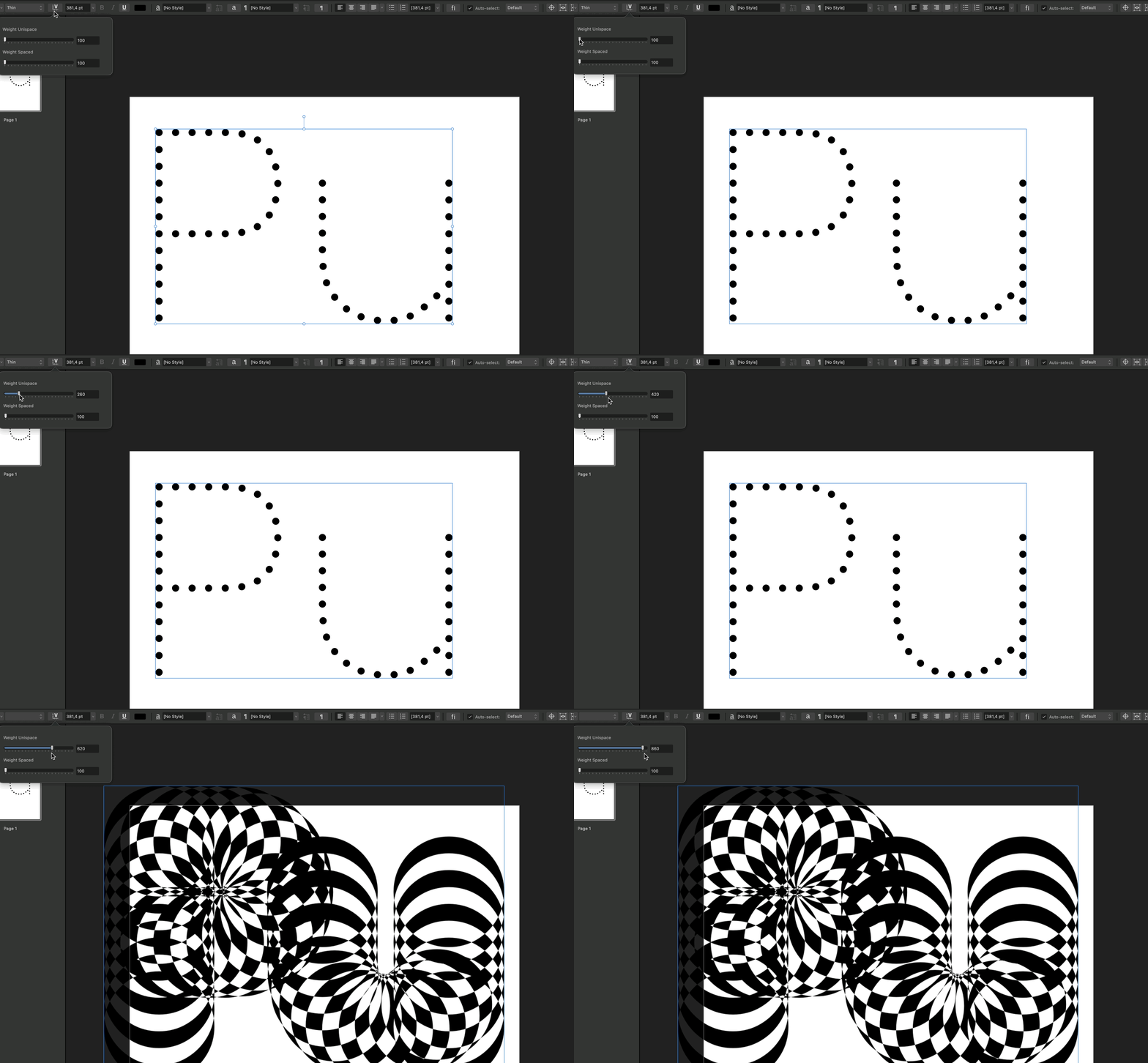 Проблема со шрифтом Purple Haze студии Font Spectrum в Affinity
Коллекция шрифтов
У Affinity, в отличие от Adobe, нет шрифтового магазина, но у пользователей приложения есть доступ к 46 семействам из коллекции студии Fontsmith. Шрифты, которые вы выберете, можно будет использовать в коммерческих проектах, но за пределами
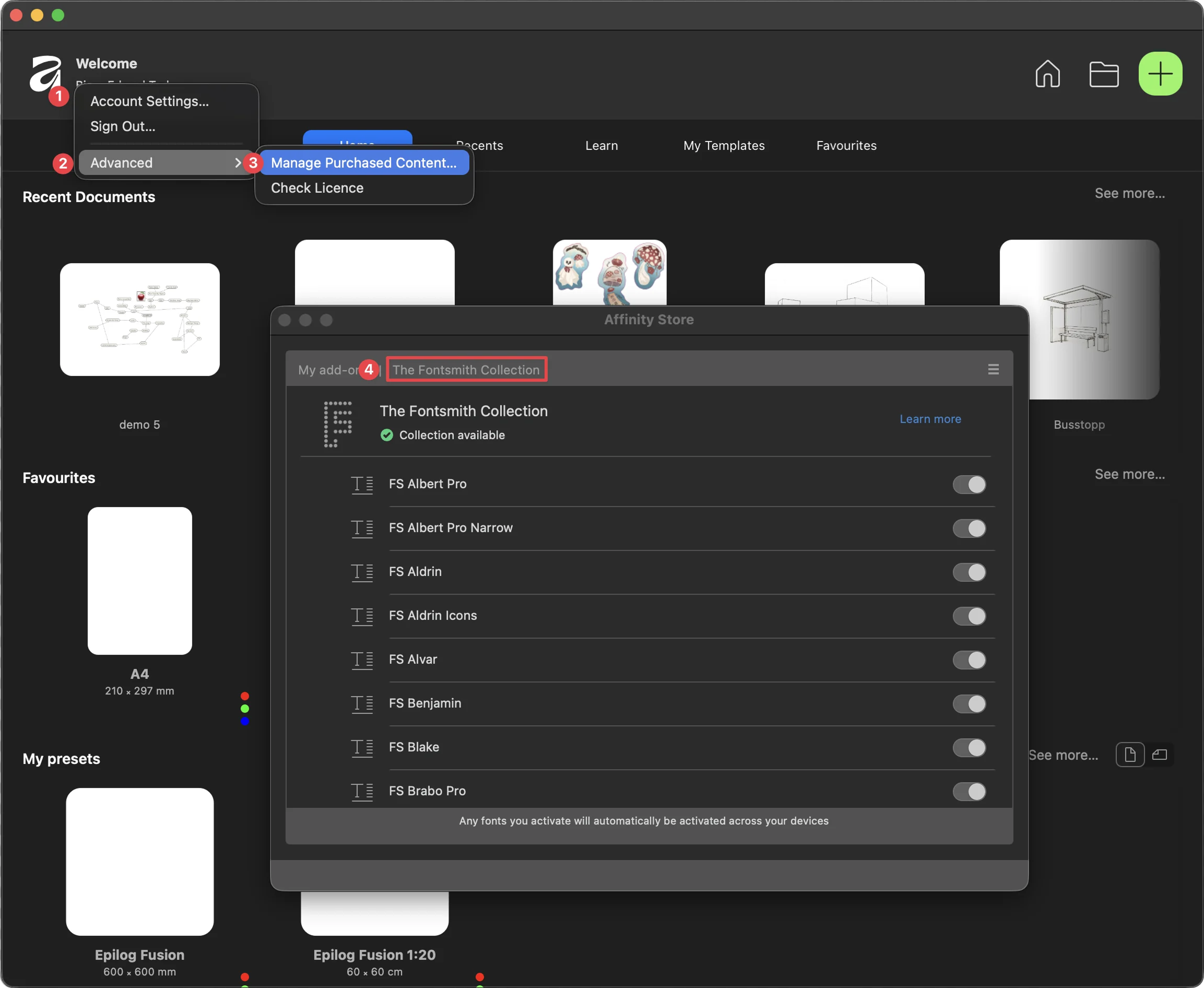 Подключение шрифтов Fontsmith в Affinity
AI-фичи
В бесплатной версии Affinity нельзя генерировать изображения. Чтобы воспользоваться моделями Canva AI, нужно купить подписку.
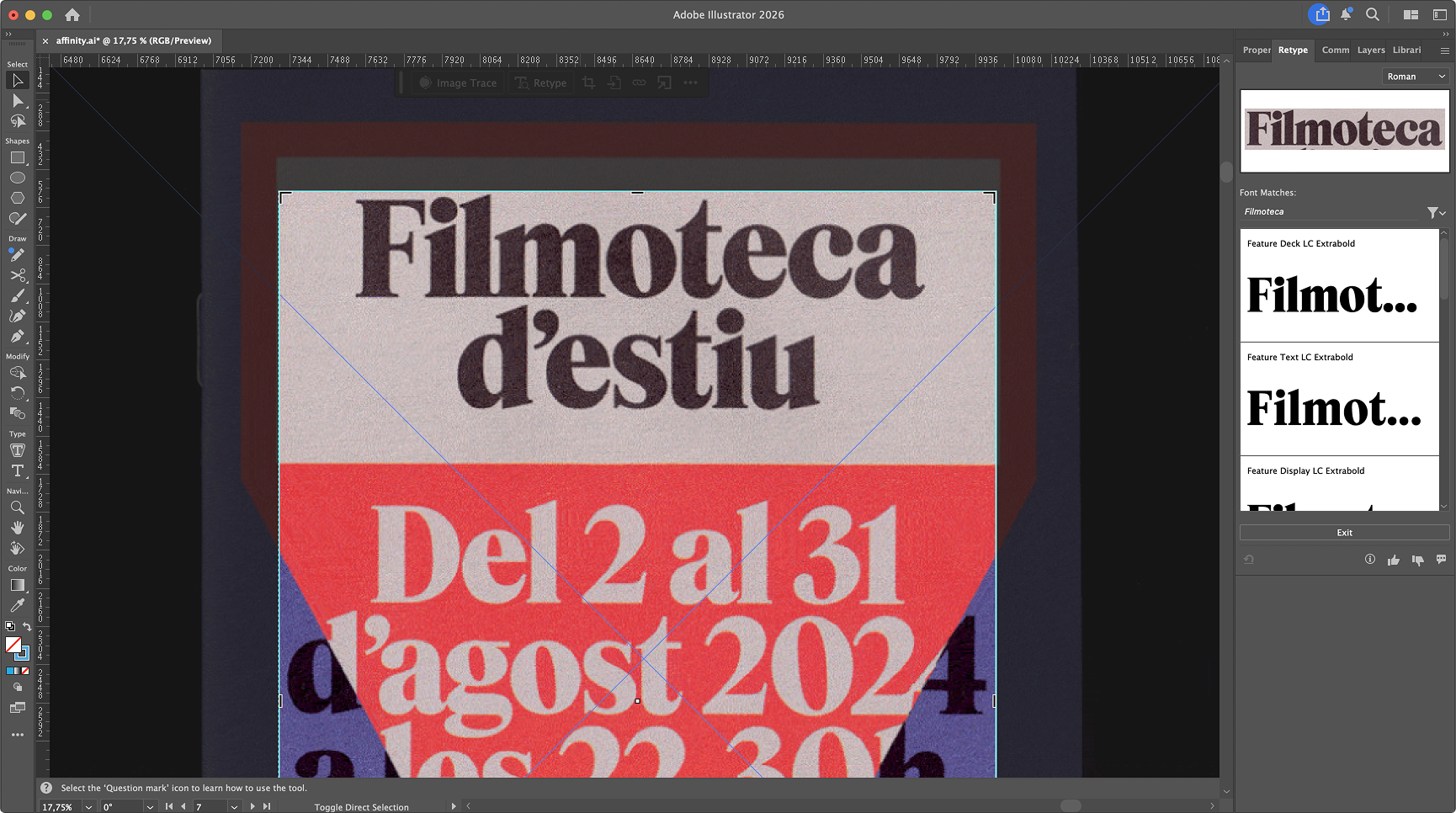 Функция Retype в Illustrator. Исходное изображение: программа кинофестиваля Filmoteca d’Estiu. Дизайн: Fase Studio
Все варианты знака
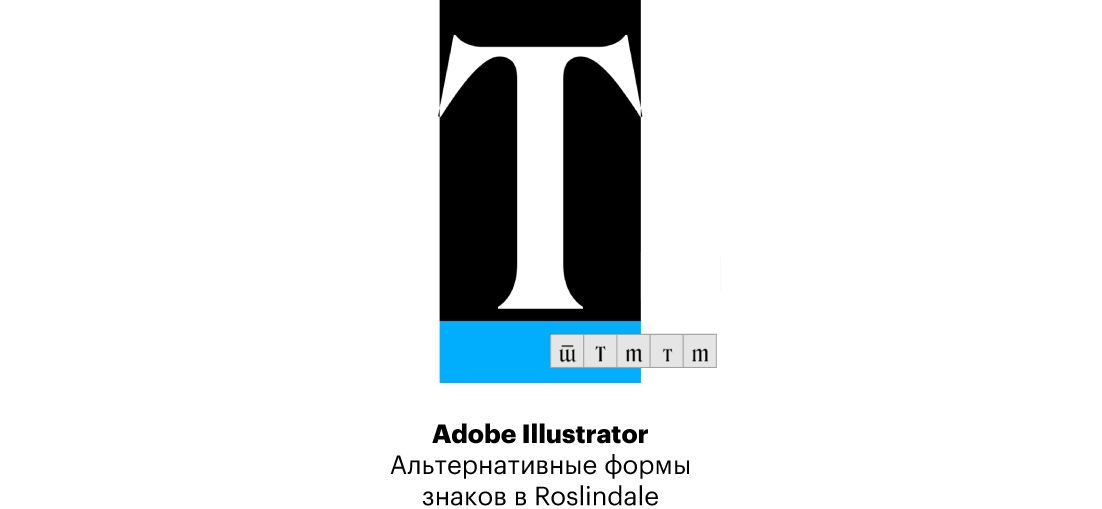
Если выделить знак в Adobe Illustrator, откроется панель. На ней можно увидеть все варианты этого знака, которые есть в шрифте. В Affinity такой панели нет.
Иначе, чем в Illustrator
Границы фреймов
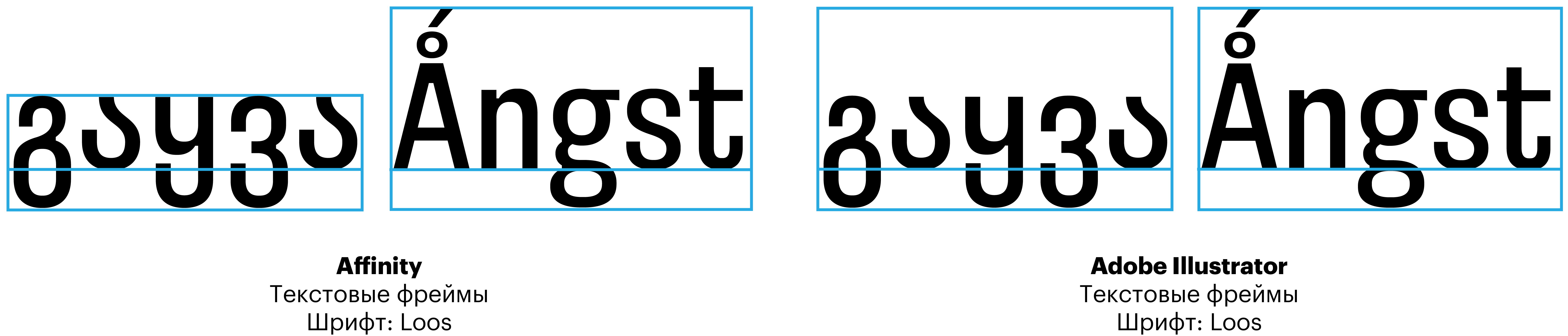
В Affinity и Illustrator по два вида текстовых фреймов: для заголовков и крупных надписей (Artistic Text, Type Tool) и для длинных текстов (Frame Text, Area Type Tool). Их механика работы очень похожа: в обоих приложениях можно сделать так, чтобы текст из одного текстового фрейма перетекал в другой.
Но границы фрейма в Affinity ориентируются на самый высокий и самый низкий элемент содержимого, а границы фрейма в Illustrator (по умолчанию) — на размер кегельной площадки. Возможности поменять настройки и сделать так, чтобы размер фрейма зависел от высоты кегельной площадки, в Affinity нет.
Панель Glyphs
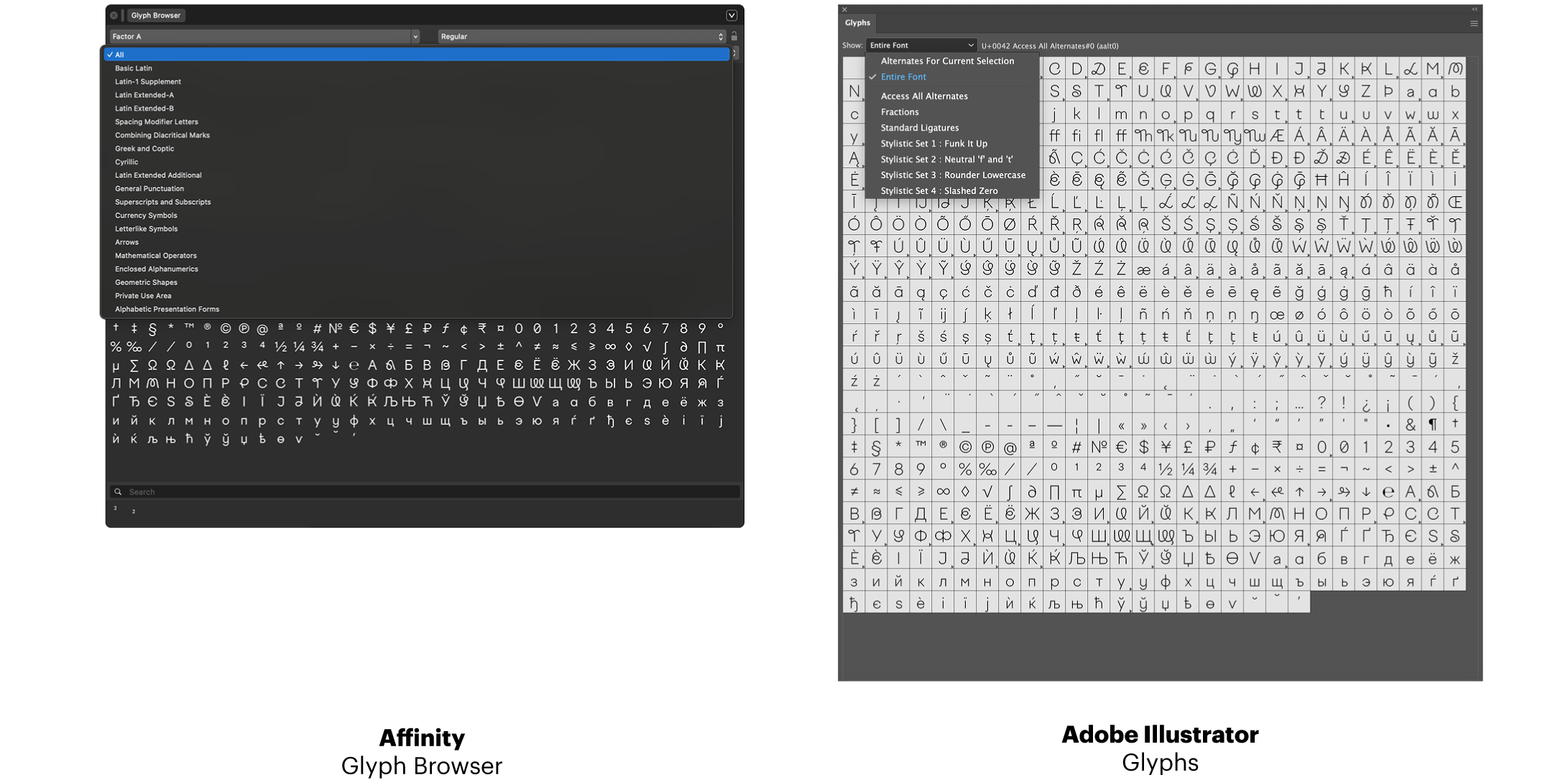
В Affinity, как и в Adobe Illustrator, есть панель, с помощью которой можно посмотреть все глифы, которые есть в шрифте. При этом панель Glyphs в Illustrator позволяет посмотреть альтернативные варианты каждого знака и опентайп-фичи, а с помощью панели Glyph Browser в Affinity сделать этого нельзя. При этом в Affinity есть возможность отображать глифы только из конкретного блока Юникода.
Текстовые стили
И в Affinity, и в Illustrator можно создать и отредактировать текстовый стиль. При этом в Affinity есть возможность применить текстовый стиль не целиком, а только частично (например, исключая кегль или цвет).
Кернинг
И в Affinity, и в Illustrator есть возможность вмешаться в кернинг шрифта. В обоих приложениях можно отключить кернинг или сделать его оптическим. Но в Affinity есть и возможность более тонкой настройки. Приложение позволяет добавить новые кернинговые пары (если у вас нет достаточного опыта в работе с кернингом, делать этого мы не советуем).